
Como ler de forma mais confortável no celular e tablet
Recursos ajudam a reduzir o cansaço visual durante leituras prolongadas, minimizar o enjoo ao usar o celular em veículos em movimento e adaptar o brilho da tela à iluminação do ambiente, proporcionando mais conforto para ler em diferentes situações.
Ler no celular ou tablet já faz parte da rotina de muita gente. Livros, notícias, artigos e documentos podem estar sempre à mão, seja durante uma espera, no transporte público ou entre um compromisso e outro. E, quando é preciso interromper a leitura, basta voltar ao dispositivo para continuar de onde parou.
Essa praticidade também traz alguns desafios. Sessões mais longas podem causar desconforto visual, enquanto a leitura durante uma viagem pode provocar enjoo em algumas pessoas. O tamanho e o formato da tela também influenciam a experiência.
Nos dispositivos Galaxy, a One UI 9, interface da Samsung baseada no Android 17, traz recursos que ajudam a adaptar o uso do dispositivo a diferentes situações. Para a leitura, são destaques a Proteção para conforto ocular, o Assistente de movimento e o Vision Booster, que contribuem para uma experiência de leitura mais confortável em diferentes ambientes e momentos do dia.
O novo Galaxy S26 FE, por exemplo, já sai de fábrica com a One UI 9 e traz uma tela de 6,7 polegadas, com taxa de atualização de até 120 Hz. Na prática, isso significa mais espaço para visualizar textos e imagens e uma navegação mais fluida ao percorrer páginas, documentos e outros conteúdos.
Proteção para conforto ocular ajuda a tornar a leitura mais agradável
A Proteção para conforto ocular, recurso da One UI 9 dos dispositivos Samsung Galaxy, reduz a emissão de luz azul e aplica tons mais quentes à tela, ajudando a minimizar o cansaço visual durante períodos prolongados de leitura. O recurso também pode ser programado para ativar automaticamente em determinados horários, como à noite.
Como ativar a Proteção para conforto ocular
No seu dispositivo Galaxy, acesse Configurações > Visor > Proteção para conforto ocular e ative o recurso. A função também pode ser acessada pelo Painel Rápido. Dependendo do modelo do seu smartphone ou tablet Galaxy, é possível escolher entre opções adaptáveis ou personalizadas e ajustar a intensidade do tom mais quente.
Assistente de movimento pode reduzir o enjoo durante a leitura em veículos
Ler no celular durante uma viagem pode causar enjoo porque os olhos estão focados em uma tela parada enquanto o corpo percebe o movimento do veículo. O Assistente de movimento integrado à One UI 9 ajuda a reduzir esse desconforto ao exibir pequenas figuras geométricas nas bordas da tela, que acompanham curvas, acelerações e frenagens.
Para encontrar o recurso, abra Configurações e pesquise por "Assistência de movimento". Também é possível adicionar o Assistente de movimento às Configurações rápidas do Painel Rápido, facilitando o acesso para ativá-lo quando estiver em um veículo em movimento. Além disso, o usuário pode personalizar o tamanho, a forma e a opacidade das figuras exibidas na tela.
Mais conforto em diferentes ambientes com o Vision Booster
Além dos ajustes de conforto ocular, a própria tela dos dispositivos Galaxy pode se adaptar às condições do ambiente, algo especialmente útil em locais muito claros ou ao ar livre. O Vision Booster analisa a iluminação ao redor e ajusta automaticamente o brilho e a visibilidade da tela para facilitar a visualização do conteúdo em diferentes condições de luz. Assim, textos e imagens permanecem mais fáceis de enxergar mesmo quando a iluminação muda ao longo do dia.
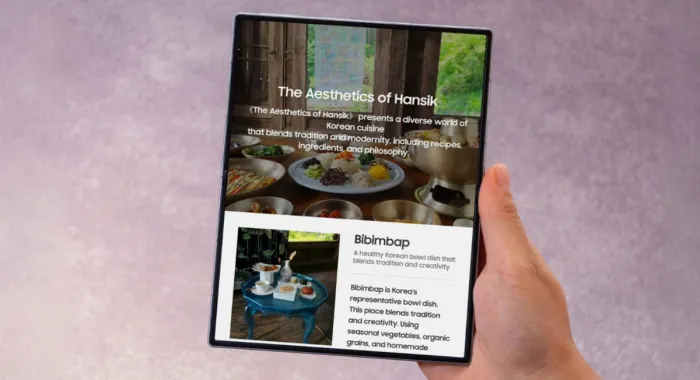
No Galaxy Z Fold8, o formato da tela também pode fazer diferença na leitura. Quando aberto, o aparelho oferece uma tela principal de 7,6 polegadas na proporção 4:3, mais próxima do formato de um livro ou documento e com uma área ampla para visualizar conteúdos. Fechado, o aparelho mantém um formato compacto, fácil de levar no bolso ou na bolsa; aberto, oferece uma tela maior para acompanhar textos com mais conforto.
Para quem prefere ainda mais espaço para visualizar conteúdos, o Galaxy Tab S12 Series oferece telas de 14,6 polegadas no Tab S12 Ultra e 12,6 polegadas no Tab S12+. O tamanho facilita a leitura de livros, documentos e páginas na íntegra, com menos necessidade de ampliar ou rolar o conteúdo. O Vision Booster ajuda a manter a visualização confortável mesmo quando a iluminação do ambiente muda.
Como ativar o brilho adaptável no Samsung Galaxy
Para permitir que a tela ajuste o brilho automaticamente, acesse Configurações > Visor > Brilho adaptável e ative a função. Com o recurso ligado, o brilho se adapta à iluminação do ambiente sem que seja necessário fazer ajustes manualmente.
Para mais informações, basta visitar Samsung Newsroom Brasil ou Samsung.com/br.
 Entretenimento Giuliana Flores lança coleção de Primavera
  Entretenimento Trap ganha espaço no streaming e inspira novos artistas
  Entretenimento Eucatex lança MDF Neo Touch com acabamento ultrafosco
  Entretenimento Black SP retorna ao Future In Black 2026 com show ao vivo
 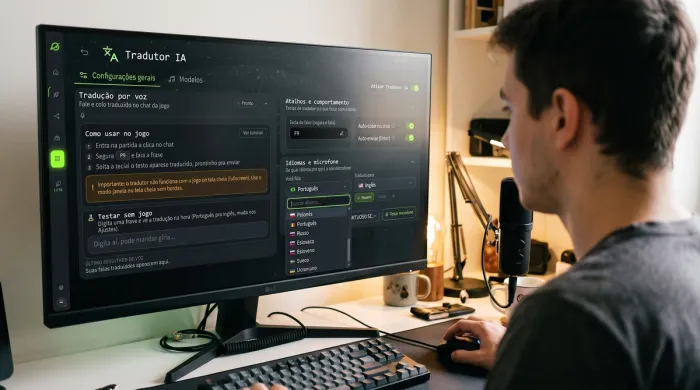 Entretenimento NoPing lança tradutor para jogos online em nova versão